

「やたらとWi-Fiがつながらなくなるんだけど、なんで?」

「また切れた!もうー!!調べものが全然進まない!!」
こんな症状に悩まされたこと、ありませんか?

「Wi-FiのOFF/ONをすれば直るんだけど、ストレスが半端ないんだよな」
私もしばらくこの症状で悩まされ続けましたが、割と簡単な方法で解決することができました!
結論から言えば、原因は「IPV6」が悪さしている!でした!!

「割と有名な解決方法だと思うんですが、全然思い浮かばなかったんですよね。。。
解決した今は快適です!」
この記事では、解決方法を詳しくお伝えします。
数秒おきに切れるWi-Fiに悩まされている方の参考になれば幸いです!
症状
前提条件
症状
ターミナルの出力例
64 bytes from NNN.NNN.NNN.NNN: icmp_seq=18 ttl=54 time=130.929 ms
64 bytes from NNN.NNN.NNN.NNN: icmp_seq=19 ttl=54 time=40.002 ms
64 bytes from NNN.NNN.NNN.NNN: icmp_seq=20 ttl=54 time=130.831 ms
Request timeout for icmp_seq 21
Request timeout for icmp_seq 22
Request timeout for icmp_seq 23
解決方法
調査
まずは、Macのワイヤレス診断設定を使いました。
オプションキーを押しながら、Wi-Fiマークをクリックすると表示されます。
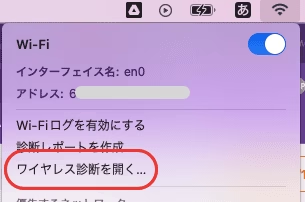
ただ、Wi-Fi自体は動作しているので、ネットワークが切れても何も起こらず、断念。
ついで、一応(!?)エンジニアらしくログを見てみました。
Wi-Fiのログは、「/var/log/wifi.log」ですね。
すると、以下のログが繰り返し記録されていることに気づきました。
Sat Aug  9 09:10:24.573 <airport[218]> __SymptomsMgrDNSFailureSymptomsCallback: __SymptomsMgrDNSFailureSymptomsCallback called at 776391024.573313
Sat Aug  9 09:10:24.621 <airport[218]> Could not set property APPLE80211_REGKEY_DPS_SYMPTOMS_INPUT_PARAMS
ん?DNSか?と思い、google大先生のパブリックDNSに変更してみます。
システム環境設定 -> ネットワーク -> Wi-Fi -> 詳細
DNSタブに切り替え、「8.8.8.8」入力します。
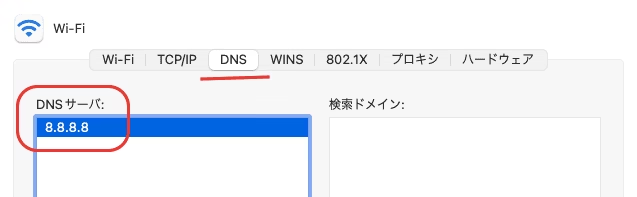
結論、残念ながらこれでは解決しませんでした。
原因
その後試行錯誤し、ようやく原因に辿り着きました。
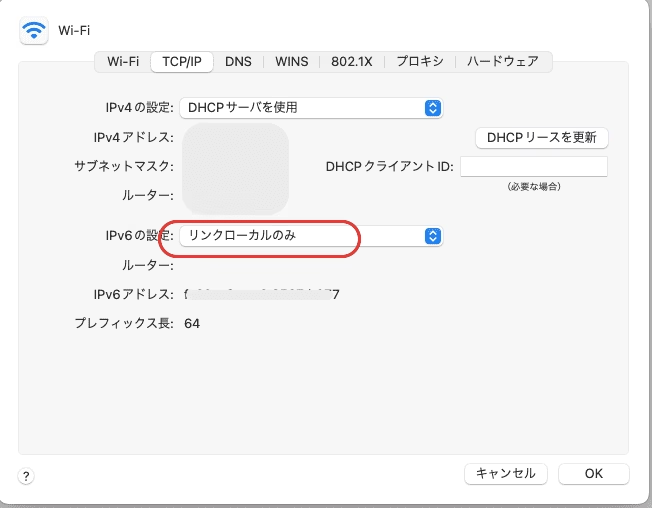
今回の原因は、IPv6が中途半端に有効になっており、
まずIPv6で通信を試みる → 実際には通らない → DNS解決失敗 → 切断に見える状態。
という状況に陥っていたんです。
解決方法(IPv6をオフにする)
- システム設定 → ネットワーク → Wi-Fi を選択
- 右下の「詳細」をクリック
- 「TCP/IP」タブを開く
- 「IPv6を構成」を オフ(または「リンクローカルのみ」)に変更
- 「OK」→「適用」で設定を保存
- Wi-Fiを再接続
効果
まとめ
IPv6を直してもまだ切れる場合に試したい追加の対処法
上のIPv6設定を見直しても改善しない場合は、以下も上から順に試してみてください。ネットワーク環境やMac側の状態によって効くものが違うので、一つずつ確認していくのがおすすめです。
ネットワーク設定を削除して再登録する
保存されているWi-Fi設定自体が壊れている場合があります。
- システム設定 → Wi-Fi を開く
- 接続中のネットワーク名の横にある「i」マークをクリック
- 「このネットワークを削除」を選択
- あらためてSSIDを選び、パスワードを入力して再接続
DHCPリースを更新する
ルーターからのIPアドレス割り当てがおかしくなっているケースに効きます。
システム設定 → ネットワーク → Wi-Fi → 詳細 → 「TCP/IP」タブ → 「DHCPリースを更新」をクリック。
SMC・NVRAMをリセットする(Intel Macのみ)
Apple Silicon(M1以降)搭載のMacには、ユーザーが手動でSMC・NVRAMをリセットする機能自体がありません。電源を切って再起動するだけで、同等の内部処理が自動的に行われる仕様になっています。
Intel Macをお使いの場合は、以下の方法でリセットできます。
- SMCリセット:Shift + Control + Option + 電源ボタンを10秒押し続ける(バッテリー内蔵モデルの場合)
- NVRAM/PRAMリセット:起動直後にCommand + Option + P + Rを20秒ほど押し続ける
MTU値を調整する
ルーターとの相性でMTU値が大きすぎると、パケットが分割されて不安定になることがあります。
システム設定 → ネットワーク → Wi-Fi → 詳細 → 「ハードウェア」タブ → MTUを「カスタム」にして、1500 → 1400程度に下げて様子を見てみてください。
それでも直らない場合はセーフモードで切り分け
Shiftキーを押しながら再起動し、セーフモードで起動してみてください。セーフモード中はWi-Fiが安定するようであれば、常駐アプリやログイン項目が原因になっている可能性があります。それでも改善しない場合は、最終手段としてmacOSの再インストールも検討してみてください。
それでも解決しない場合は?Wi-Fi安定化グッズ
IPv6をオフにしても改善しない場合、ルーター自体が古いか、Macとの相性問題かもしれません。そんなときに役立つグッズを紹介します。
Wi-Fi 6対応ルーターに買い替える
古いルーターはIPv6の扱いが不完全なことが多く、Macと相性が悪い場合があります。Wi-Fi 6(802.11ax)対応ルーターに変えると、接続の安定性がぐっと上がることが多いです。コスパで選ぶなら TP-Link が人気です。
有線LAN接続に切り替える(最も確実な解決策)
「もうWi-Fiに悩まされたくない!」という方には、USB-C対応の有線LANアダプタがおすすめです。MacBook Air / Pro のUSB-Cポートに挿すだけで有線接続でき、速度も安定性も別格になります。
【ITスキルを本格的に身につけるなら】
トラブルシューティングができるようになったら、次はITスキルを体系的に学んでみませんか?
40代50代女性でも安心して学べるスクールをまとめました


こうしたネットワークまわりのトラブル対応を学んで、実際にどんな働き方をしているか気になる方は、インフラエンジニアの具体的な仕事内容もご覧ください。